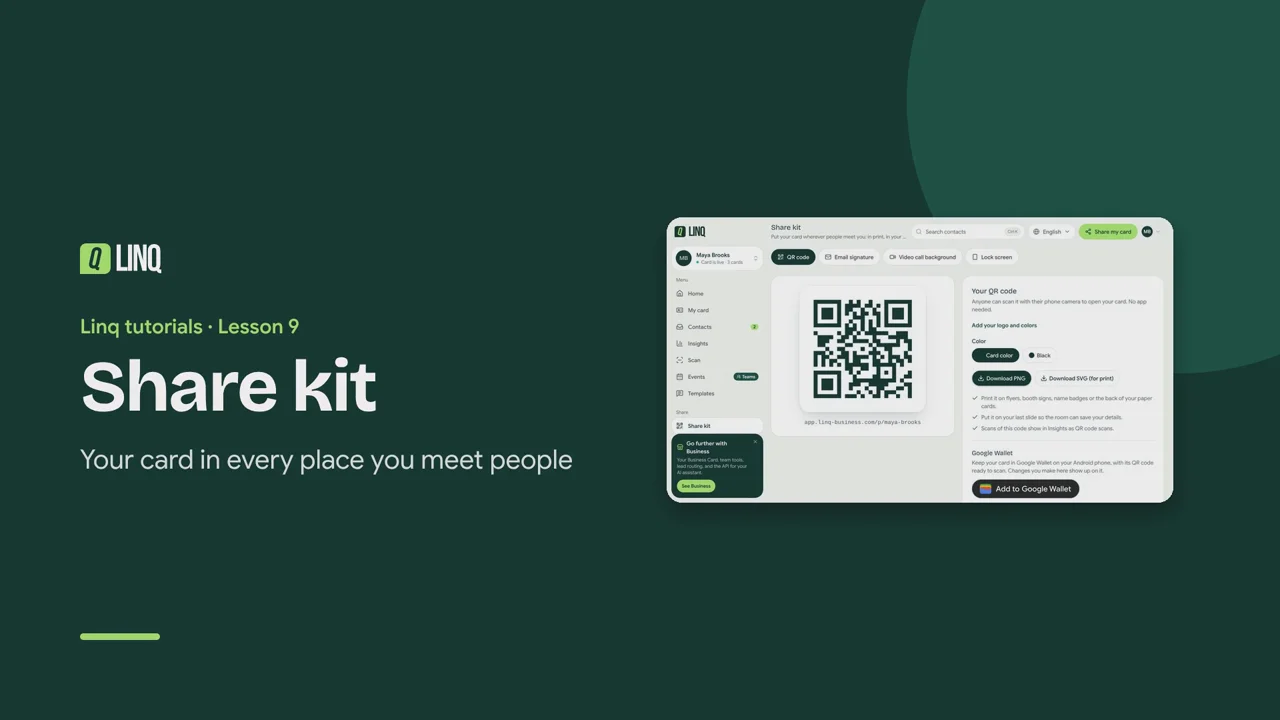
Tutorials Lesson 9 Share kit Your card in every place you meet people. Video language English Français العربية 1:00 The steps Read the written guide 0:07 Share kit puts your card wherever you meet people. Start with your QR code, ready to print. 0:13 Add to Google Wallet keeps your card on your Android phone. The pass updates when you edit your card. 0:20 Email signature: Linq builds one from your card, ready for Gmail, Outlook or Apple Mail. 0:27 Copy signature, then paste it into your email settings. Clicks show up in Insights. 0:33 Video call background: your name and QR code on screen in every call, so people can save you. 0:40 Download image, then set it as your background in Zoom, Google Meet or Microsoft Teams. 0:46 Lock screen: a wallpaper with your QR code under the clock, always one glance away. Kit de partage · Votre carte partout où vous rencontrez du monde. 0:07 Le Kit de partage met votre carte partout où vous rencontrez du monde. D'abord, votre QR code prêt à imprimer. 0:16 Ajouter au Google Wallet garde votre carte sur votre téléphone Android. Le pass se met à jour avec votre carte. 0:24 Signature e-mail : Linq la crée depuis votre carte, prête pour Gmail, Outlook ou Apple Mail. 0:31 Copier la signature, puis collez-la dans vos réglages e-mail. Les clics apparaissent dans les statistiques. 0:39 Fond de visio : votre nom et votre QR code à l'écran pendant chaque appel, pour qu'on vous enregistre. 0:46 Télécharger l'image, puis choisissez-la comme fond dans Zoom, Google Meet ou Microsoft Teams. 0:53 Écran verrouillé : un fond d'écran avec votre QR code sous l'heure, toujours à portée de regard. أدوات المشاركة · بطاقتك في كل مكان تلتقي فيه بالناس. 0:08 تضع أدوات المشاركة بطاقتك حيثما تلتقي بالناس. ابدأ برمز QR الجاهز للطباعة. 0:18 يحفظ زر الإضافة إلى محفظة Google بطاقتك على هاتف Android، وتتحدث البطاقة عند تعديلها. 0:26 توقيع البريد: ينشئه Linq من بطاقتك، جاهزًا لـ Gmail وOutlook وApple Mail. 0:34 اختر نسخ التوقيع ثم الصقه في إعدادات بريدك. تظهر النقرات في الإحصائيات. 0:41 خلفية مكالمات الفيديو: اسمك ورمز QR على الشاشة في كل مكالمة، ليحفظك الآخرون. 0:50 اختر تنزيل الصورة ثم اجعلها خلفيتك في Zoom أو Google Meet أو Microsoft Teams. 0:58 شاشة القفل: خلفية برمز QR أسفل الساعة، دائمًا على بُعد نظرة. Select a step to play the video from there. Previous · Lesson 8 Share your card Next · Lesson 10 Scan and add contacts Stuck on something? Check the FAQ or troubleshooting, or contact us. Open Linq